viernes, 13 de agosto de 2010

Mantenimiento y Reparacion de PC


Tareas programadas

Con Tareas programadas puede programar secuencias de comandos, programas o documentos para ejecutarlos a la hora más adecuada. Tareas programadas se inicia cada vez que inicia Windows XP y se ejecuta en segundo plano.

Mediante Tareas programadas también puede hacer lo siguiente:

• Programar una tarea para que se ejecute diaria, semanal o mensualmente, o a determinadas horas (como al iniciarse el sistema).

• Cambiar la programación de una tarea.

• Detener una tarea programada.

• Personalizar la forma en que se ejecutará una tarea a la hora programada.

Para abrir Tareas programadas, haga clic en Inicio, Todos los programas, Accesorios, Herramientas del sistema y, a continuación, haga clic en Tareas programadas.

Confirme que la fecha y la hora del sistema son correctas, ya que Tareas programadas se basa en esta información para ejecutar las tareas programadas. Para comprobar o cambiar esta información, haga doble clic en el indicador de hora de la barra de tareas.


Detecte y Repare errores de Discos


Puede utilizar la herramienta de Comprobación de errores para comprobar errores del sistema de archivos y sectores defectuosos en su disco duro.

1. Abra Mi PC y seleccione el disco local que desea comprobar.

2. En el menú Archivo, haga clic en Propiedades.

3. En la ficha Herramientas, en Comprobación de errores, haga clic en Comprobar ahora.

4. En Comprobar opciones de disco, seleccione la casilla de verificación Examinar e intentar recuperar los sectores defectuosos.


No vuelva a activar después de reinstalar


Si reinstala Windows XP, normalmente tiene que volverlo a activarlo, pero hay nua forma de evitarlo. Windows XP conserva la información de reactivación en el archivo Wpa.dbl, que encontrará en la carpeta Windows\System32. Después de activar, y siempre que agregue hardware a su sistema, respalde el archivo en otro disco. Si necesita volver a instalar Windows XP, siga la rutina de instalción y copie la versión más reciente de Wpa.dbl en la carpeta Windows\System32.


Maneje las asociaciones de archivos

Una asociación de archivos especifica qué aplicación es la predetermianada para un tipo de archivo en particular. Al abrir un archivo (un MP3, por ejemplo) se abre el programa asociado. Para asociar un archivo con una aplicación, haga click derecho sobre el archivo, seleccione Abrir con. Windows XP le mostrará una lista corta de programas recomendados o le permitirá Seleccionar programa. Marque el cuadro con la etiqueta Usar siempre el programa seleccionado para abrir este tipo de archivo y seleccione aceptar.

El asistente Limpieza del Escritorio

Tener demasiados iconos en el escritorio no sólo distrae al usuario, sino que afecta el desempeño del sistema. El asistente Limpieza de Escritorio es una característica muy práctica que mueve a una carpeta los iconos que no se usan, de manera que usted no tiene que hacerlo manualmente.

En forma predeterminada el sistema le pide que ejecute el asistente Limpieza de Escritorio cada 60 días. Si no puede esperar ese tiempo, sólo tiene que hacer clic con el botón derecho del Mouse en el escritorio y seleccionar Propiedades. En el separador Escritorio se encuentra el botón Personalizar Escritorio.


jueves, 12 de agosto de 2010

Mantenimiento y Reparacion de PC


Liberando espacio en el disco duro mediante el Liberador de Espacio en Disco


Liberador de espacio en disco le ayuda a liberar espacio en su disco duro. Liberador de espacio en disco busca en la unidad y muestra los archivos temporales, archivos de caché de Internet y archivos de programa innecesarios que puede eliminar de forma segura. Puede hacer que Liberador de espacio en disco elimine algunos o todos estos archivos.

• Para abrir el Liberador de espacio en disco, haga clic en Inicio, seleccione Todos los programas, Accesorios, Herramientas del sistema y, a continuación, haga clic en Liberador de espacio en disco.


Desfragmente periódicamente su disco duro


El Desfragmentador de disco concentra los archivos y carpetas fragmentados en el disco duro del equipo, para que cada uno ocupe un solo espacio contiguo en el volumen. Como consecuencia, el sistema tendrá acceso a los archivos y carpetas, y guardará los nuevos de una forma más eficaz. Mediante la concentración de los archivos y carpetas, el Desfragmentador de disco también concentra el espacio libre, lo que hace menos probable la fragmentación de los archivos nuevos.

También puede desfragmentar discos desde una línea de comandos con el comando defrag. Para abrir Desfragmentador de disco, haga clic en Inicio, seleccione Todos los programas, Accesorios, Herramientas del sistema y, a continuación, haga clic en Desfragmentador de disco.


Restaurar Sistema


Restaurar sistema es un componente de Windows XP Professional que se puede utilizar para restaurar el equipo a un estado anterior, si ocurre algún problema, sin perder los archivos de datos personales (como los documentos de Microsoft Word, el historial de exploración, dibujos, favoritos, ni el correo electrónico). Restaurar sistema supervisa los cambios que se realizan en el sistema y en algunos archivos de aplicación y crea automáticamente puntos de restauración que pueden identificarse fácilmente. Estos puntos de restauración permiten recuperar el sistema a un estado anterior. Se crean diariamente y cuando se producen sucesos importantes en el sistema (por ejemplo, al instalar una aplicación o un controlador). También puede crear un punto de restauración propio en cualquier momento y asignarle un nombre.

Para obtener acceso al Asistente para Restaurar sistema a través del menú Inicio. Para tener acceso al Asistente para restaurar sistema, haga clic en Inicio, seleccione Todos los programas, Accesorios, Herramientas del sistema y, a continuación, haga clic en Restaurar sistema.


El Asistente para compatibilidad de programas


La mayoría de los programas funcionan correctamente en Windows XP. Las excepciones son algunos juegos más antiguos y otros programas que se crearon específicamente para una versión anterior de Windows. Este asistente le indica que pruebe el programa en varios modos (entornos) y con varios ajustes. Por ejemplo, si el programa se diseñó originalmente para utilizar Windows 95, configure el modo de compatibilidad en Windows 95 y ejecute el programa de nuevo. Si se hace correctamente, el programa se iniciará en ese modo cada vez. El asistente también permite probar varios ajustes, como cambiar la pantalla a 256 colores y la resolución de la pantalla a 640 x 480 píxeles.

Si hay problemas de compatibilidad que le impiden instalar un programa en Windows XP, ejecute el Asistente para compatibilidad de programas en el archivo de instalación del programa. El archivo puede llamarse SETUP.EXE o algo parecido y probablemente se encuentra en el disco de instalación del programa.


miércoles, 11 de agosto de 2010

Mantenimiento y Reparacion de PC

UTILERÍAS. HERRAMIENTAS DE DIAGNÓTICO


Definición

En el mundo de las microcomputadoras existen un sin número de herramientas que nos ayudan a mantener en óptimas condiciones nuestros equipos. Fueron creadas principalmente para garantizar que nuestra información no sea tan vulnerable a fallas a causa de factores tales como variaciones de voltaje, ataques de virus, daños en el disco duro, entre otros.

A continuación se exponen las principales herramientas con que todo buen técnico debe contar para hacer frente a cualquier eventualidad.

Programas Utilitarios

Rendimiento y mantenimiento de Windows

Mejorando el Rendimiento de Windows


Windows proporciona varias opciones para establecer los efectos visuales del equipo. Por ejemplo, puede elegir que se muestren sombras debajo de los menús, para darles una apariencia tridimensional. Puede especificar que Windows muestre todo el contenido de una ventana mientras la mueve en la pantalla. Puede especificar que se suavicen los bordes de las fuentes de pantalla para mejorar la legibilidad de las fuentes grandes. También puede habilitar la vista Web en las carpetas, con lo que se mostrará una lista de información y tareas con hipervínculos en el lado izquierdo de la ventana de carpeta. Windows proporciona posibilidades para habilitar todas las opciones de configuración (a fin de conseguir la mejor apariencia posible) o ninguna de ellas (para conseguir un rendimiento óptimo del equipo). También puede restaurar la configuración predeterminada original.

Para tener acceso a tales opciones, ubíquese en las Propiedades del Sistema, en la pestaña Opciones Avanzadas, luego haga clic en Configuración del recuadro Rendimiento. Desactive algunos de los efectos visuales que presenta Windows, y notará como mejora el rendimiento.


Administrar la memoria virtual del equipo


Cuando el equipo se está quedando sin memoria RAM y se necesita más memoria inmediatamente, Windows utiliza espacio de disco duro para simular RAM de sistema. Esto se conoce como memoria virtual y, frecuentemente se hace referencia al archivo de paginación. El tamaño predeterminado del archivo de paginación de memoria virtual (denominado pagefile.sys) creado durante la instalación es 1,5 veces la cantidad de RAM del equipo.

Usted puede aumentar o disminuir este archivo dependiendo de la cantidad de RAM que tenga instalada su PC, de tal manera que puede mejorar el rendimiento del equipo. Para modificar dicho valor, ubíquese en las Propiedades del Sistema en la pestaña Opciones Avanzadas, realice clic en el botón Configuración del recuadro Rendimiento. Notará que se presentará una la ventana Opciones de Rendimiento. Ubíquese en la pestaña Opciones Avanzadas y realice clic en el botón Cambiar del recuadro Memoria Virtual.

Se presentará ventana Memoria Virtual, selecciones la opción Tamaño personalizado. Introduzca los valores Tamaño Inicial y Tamaño Máximo. Luego oprima el botón Establecer y luego el botón Aceptar para que los cambios surtan efecto.

Es importante recordar que esta operación puede incurrir en cierto riesgo, ya que si el valor del Tamaño inicial no es por lo menos igual a la cantidad de RAM que tiene instalada su PC, y el valor de Tamaño Máximo al menos no es de dos a tres veces el valor de Tamaño inicial, es posible que Windows no funcione adecuadamente.


Administrar el tiempo de procesador


Windows administra el proceso del sistema, lo que permite asignar tareas entre procesadores, así como administrar múltiples procesos en un solo procesador. Sin embargo, puede configurar Windows para que asigne más tiempo de procesador al programa que ejecute actualmente. Esto puede aumentar la rapidez del tiempo de respuesta. O bien, si hay programas de segundo plano, como impresión o copia de seguridad en disco, que desea ejecutar mientras trabaja, puede hacer que Windows comparta los recursos del procesador a partes iguales entre los programas de primer plano y de segundo plano.

Para tener acceso a esta ventana, diríjase a Propiedades del Sistema a la pestaña Opciones avanzadas, haga clic en el botón Configuración del recuadro Rendimiento. Luego en la ventana Opciones de Rendimiento haga clic en la pestaña Opciones Avanzadas.


Reduzca el tiempo de inicio


Puede mejorar el tiempo en que se inicia Windows desactivando ciertos programas que se ejecutan inmediatamente después de encender su PC. En el Menú de inicio en la opción ejecutar, ecriba la palabra Msconfig. Este programa le dará acceso para desactivar los elementos que considere innecesario.


Administrador de tareas de Windows


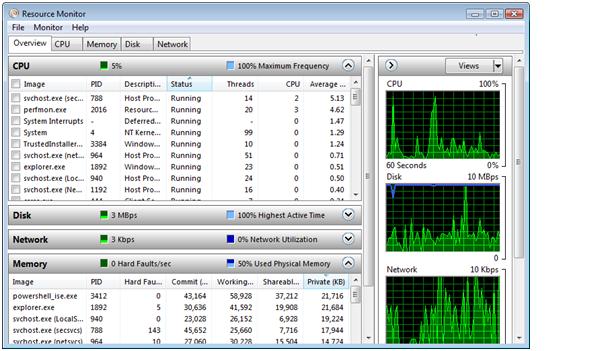
Administrador de tareas de Windows proporciona información acerca del rendimiento del equipo y de los programas y procesos que se ejecutan en el equipo. Si está conectado a una red, también puede examinar el estado de la red y ver de un vistazo cómo funciona. Dependiendo del entorno de trabajo y de si comparte el equipo con otros usuarios, puede ver información adicional acerca de esos usuarios. Con el Administrador de tareas de Windows puede finalizar programas o procesos, iniciar programas y mostrar información dinámica del rendimiento del equipo. Para tener acceso, presionamos las teclas CTRL + ALT + DEL de manera conjunta.


Galeria de Fotos

Roy Tanck's Flickr Widget requires Flash Player 9 or better.

Get this widget at roytanck.com